


Description
Descarga Lion Recovery Disk Assistant – herramienta gratuita de partición de recuperación de Apple para macOS Lion
Resumen
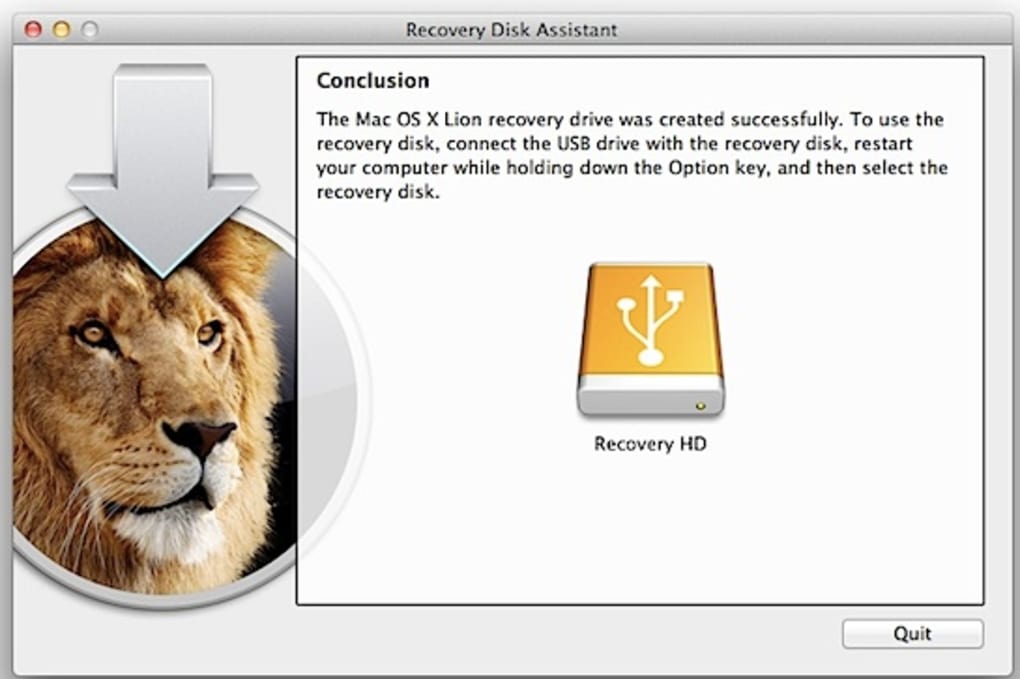
Lion Recovery Disk Assistant es la utilidad oficial de Apple diseñada para ofrecer a los usuarios de Mac una red de seguridad confiable para macOS Lion. Al instalar Lion, el sistema operativo crea automáticamente una partición de recuperación oculta en la unidad interna. Esta partición oculta es útil para solucionar problemas cotidianos, pero desaparece en el momento en que la unidad interna falla por completo. Lion Recovery Disk Assistant resuelve este problema permitiéndote crear una partición de recuperación dedicada en cualquier unidad USB externa o disco duro con al menos 1 GB de espacio libre. Una vez creada la partición, puedes arrancar directamente en un entorno de recuperación completo, reinstalar Lion desde la Mac App Store, ejecutar Disk Utility para reparar un disco dañado, restaurar datos desde una copia de seguridad de Time Machine o incluso navegar por internet con Safari cuando tu sistema principal esté fuera de línea. La herramienta es completamente gratuita, no requiere compra adicional y funciona en cualquier Mac que soporte macOS Lion (10.7) o versiones posteriores. Debido a que el asistente crea una partición real en lugar de una imagen de disco simple, el entorno de recuperación funciona exactamente como la recuperación HD integrada, ofreciéndote el mismo conjunto de utilidades y la misma experiencia fluida al mantener pulsada la tecla Option durante el arranque. Ya seas un profesional que no puede permitirse tiempos de inactividad, un estudiante que necesita una solución de respaldo rápida o un usuario ocasional que busca tranquilidad, Lion Recovery Disk Assistant proporciona una forma sencilla y segura de tener a mano una copia física de las herramientas de recuperación de Lion.
Características principales de Lion Recovery Disk Assistant
- Crea una partición de recuperación arrancable en cualquier unidad USB externa o disco duro.
- Compatible con macOS Lion (10.7) y versiones posteriores sin licencias adicionales.
- Permite la reinstalación completa del sistema operativo directamente desde la Apple Store sin conexión a Internet.
- Proporciona acceso a Disk Utility, restauración desde Time Machine y Safari para navegar sin conexión.
- Interfaz sencilla y tipo asistente que guía paso a paso al usuario.
- Requisitos mínimos de hardware: solo 1 GB de espacio libre en la unidad externa.
- No modifica la estructura de la unidad interna; la nueva partición permanece invisible en Finder y Disk Utility para evitar eliminaciones accidentales.
- Descarga gratuita sin costos ocultos ni limitaciones de prueba.
- Almacena de forma segura los archivos de recuperación, reduciendo el riesgo de corrupción causado por un SSD o HDD interno fallido.
- Totalmente compatible con Macs basados en Intel y modelos iniciales con Apple-silicon que ejecutan macOS Lion mediante Rosetta 2 (si aplica).
Instrucciones paso a paso para instalación y uso
Poner en marcha Lion Recovery Disk Assistant es sencillo, incluso para usuarios que no están cómodos con herramientas de línea de comandos. Sigue estos pasos para crear una partición de recuperación confiable:
- Descarga el asistente: Visita la página oficial de soporte de Apple o un repositorio de software confiable y descarga la última versión de Lion Recovery Disk Assistant. El archivo suele ser un paquete
.dmg. - Monta la imagen de disco: Haz doble clic en el archivo
.dmgpara montarlo en tu escritorio. Dentro encontrarás la aplicación llamada “Lion Recovery Disk Assistant”. - Prepara tu unidad externa: Conecta una unidad USB o disco duro externo con al menos 1 GB de espacio libre. Asegúrate de que la unidad esté formateada como
Mac OS Extended (Journaled)(o APFS para versiones más recientes de macOS). Puedes reformatear la unidad usando Disk Utility si es necesario. - Inicia el asistente: Arrastra la aplicación a tu carpeta
Aplicacionesy ábrela. Es posible que se te pida tu contraseña de administrador. - Selecciona el destino: El asistente mostrará una lista de unidades conectadas. Elige la unidad externa que preparaste en el paso 3. Ten cuidado al seleccionar la unidad correcta, ya que el asistente creará una partición oculta en ella.
- Inicia el proceso de creación: Haz clic en “Crear partición de recuperación”. El asistente copiará los archivos necesarios desde tu instalación interna de Lion y construirá la partición oculta. Este proceso suele tomar entre 5 y 10 minutos, dependiendo de la velocidad de la unidad externa.
- Verifica la finalización: Una vez terminado, verás un cuadro de confirmación. La nueva partición no aparecerá en Finder ni en Disk Utility, lo cual es el comportamiento esperado.
- Arranca desde la partición de recuperación: Para usar el entorno de recuperación, reinicia tu Mac y mantén pulsada la tecla
Opción(⌥) inmediatamente después del sonido de arranque. En el Administrador de Arranque, verás una entrada etiquetada como “Recovery HD”. Selecciona y presionaEnter. - Ejecuta tareas de recuperación: Tras arrancar, tendrás acceso a las mismas herramientas que la recuperación HD integrada: reinstalar Lion, ejecutar Disk Utility, restaurar desde Time Machine o lanzar Safari para navegar por internet de forma básica.
- Mantén la partición actualizada: Conecta periódicamente la unidad externa y ejecuta el asistente nuevamente si actualizas a una versión más reciente de Lion o macOS. La herramienta actualizará automáticamente los archivos de recuperación.
Siguiendo estos pasos, creas una copia de seguridad duradera y sin conexión del entorno de recuperación de Lion que puede salvarte ante un fallo total de la unidad interna, sin necesidad de comprar un disco de instalación nuevo ni depender de una conexión a internet.
Compatibilidad, Ventajas y Desventajas, Preguntas Frecuentes y Veredicto Final
Compatibilidad
Lion Recovery Disk Assistant funciona en cualquier Mac que pueda ejecutar macOS Lion (10.7) o versiones posteriores. Esto incluye:
- Modelos Intel basados en iMac, MacBook, MacBook Pro, MacBook Air, Mac mini y Mac Pro lanzados desde 2006 en adelante.
- Primeros Macs con Apple-silicon (M1) cuando ejecutan Lion mediante compatibilidad Rosetta 2, aunque el soporte nativo para Apple-silicon se limita a versiones más recientes de macOS.
- Dispositivos de almacenamiento externo formateados como Mac OS Extended (Journaled) o APFS con al menos 1 GB de espacio libre.
Ventajas y Desventajas
- Ventajas
- Gratuito, sin costos ocultos ni periodos de prueba.
- Crea una partición arrancable real, no solo un archivo de imagen.
- Funciona sin conexión, ideal para ubicaciones con internet inestable.
- Interfaz de usuario sencilla tipo asistente; no se requiere conocimiento de línea de comandos.
- Preserva todas las utilidades de recuperación nativas de Lion (Disk Utility, Safari, restauración de Time Machine).
- Desventajas
- Solo soporta macOS Lion; no es útil para versiones más recientes de macOS sin herramientas adicionales.
- La partición creada es oculta, lo que puede confundir a usuarios poco familiarizados con el proceso.
- Requiere una unidad externa; los usuarios sin almacenamiento adicional deben comprar uno.
- El soporte para Apple-silicon es limitado a Rosetta 2, lo que puede afectar el rendimiento.
Preguntas Frecuentes
¿Necesito conexión a internet para reinstalar Lion usando la partición de recuperación?
No. La partición de recuperación contiene los archivos de instalador necesarios, permitiéndote reinstalar Lion completamente sin conexión.
¿Puedo usar la misma unidad externa en múltiples Macs?
Sí. La partición es independiente del hardware, por lo que cualquier Mac que pueda arrancar desde la unidad externa puede acceder al entorno de recuperación.
¿La partición de recuperación externa aparecerá en Finder?
No. Por razones de seguridad, la partición está oculta en Finder y Disk Utility. La accedes únicamente a través del Administrador de Arranque (tecla Option durante el arranque).
¿Es compatible Lion Recovery Disk Assistant con macOS High Sierra o versiones posteriores?
La herramienta está diseñada específicamente para Lion (10.7). Aunque puedes ejecutarla en versiones posteriores de macOS, solo creará una partición de recuperación para Lion, no un entorno de recuperación para el sistema operativo más nuevo.
¿Qué debo hacer si el asistente falla al crear la partición?
Primero, verifica que la unidad externa esté correctamente formateada y tenga suficiente espacio libre. Luego, reinicia tu Mac y ejecuta el asistente nuevamente con privilegios de administrador. Si el problema persiste, intenta un puerto USB diferente o una unidad externa distinta.
Conclusión y llamado a la acción
Lion Recovery Disk Assistant cubre un nicho que muchas soluciones de copia de seguridad modernas pasan por alto: un entorno de recuperación dedicado y sin conexión para macOS Lion. Al convertir una simple unidad USB o disco duro externo en una partición de recuperación arrancable, la herramienta te ofrece una red de seguridad que funciona incluso cuando tu unidad interna ha fallado por completo. El proceso de instalación es sencillo, la utilidad es gratuita y la experiencia de recuperación resultante replica fielmente la recuperación HD integrada de Apple, con Disk Utility, restauración desde Time Machine y navegación con Safari. Aunque está limitado a Lion y la naturaleza oculta de la partición puede desconcertar inicialmente a algunos usuarios, los beneficios superan ampliamente estas pequeñas desventajas para cualquiera que aún ejecute Lion o necesite una solución de respaldo para sistemas heredados. Si valoras un flujo de trabajo ininterrumpido, la integridad de tus datos y la tranquilidad que ofrece un sistema de recuperación listo para usar, descarga Lion Recovery Disk Assistant hoy, crea tu partición de recuperación externa y mantén tu Mac preparado para lo inesperado.
Haz clic aquí para descargar Lion Recovery Disk Assistant gratis y protege tu Mac con una solución de recuperación de Lion confiable ahora.
Guides & Tutorials for Lion Recovery Disk Assistant
How to install Lion Recovery Disk Assistant
- Click the Preview / Download button above.
- Once redirected, accept the terms and click Install.
- Wait for the Lion Recovery Disk Assistant download to finish on your device.
How to use Lion Recovery Disk Assistant
This software is primarily used for its core features described above. Open the app after installation to explore its capabilities.
User Reviews for Lion Recovery Disk Assistant 0
No reviews found





.webp)